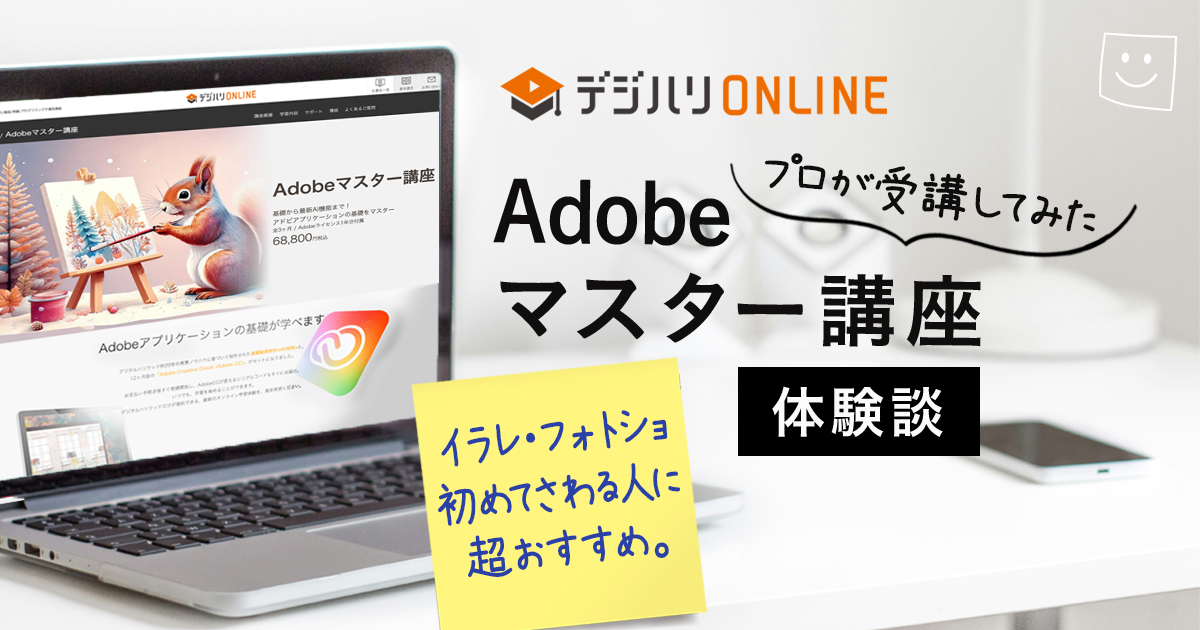
デザイン業界で18年、Adobeの進化を最前線で見届けてきましたが、今ほど「基礎」と「最新技術」の同時習得が重要な時代はありません。
これからWebデザイナーを目指すならAdobe CCを揃えるのは当然ですが、ただソフトを持っているだけでは不十分。
実際に私が受講し、そのカリキュラムに信頼を置いているデジハリの「Adobeマスター講座」が2026年現在さらに進化しています。
受講体験談をベースに、最新の変更点から具体的な購入方法まで、プロの視点で「本気の基礎」を身につけるための活用法を解説します。

こんにちは!デザイナー歴18年、フリーランス10年目のマムです。子育てしながら在宅でデザインのお仕事をしています。
デジハリ「Adobeマスター講座」の信頼性と仕組み
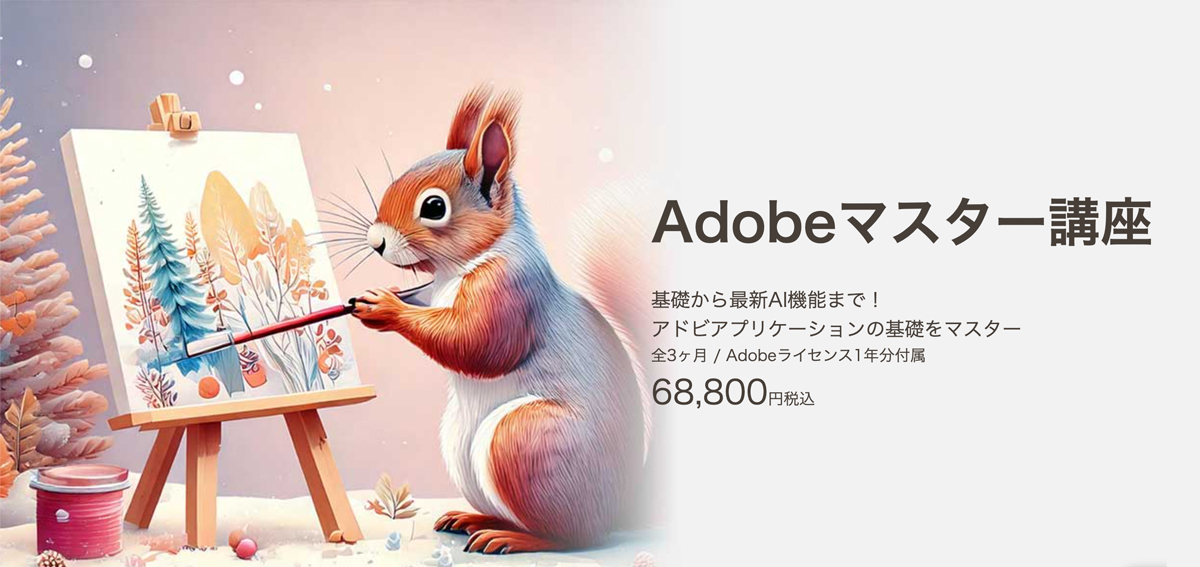
数ある学習方法の中で私がこの講座をおすすめする理由は、その圧倒的な「信頼性」にあります。
デジタルハリウッド(通称デジハリ)は1994年の創立以来、日本のデジタルクリエイティブ教育を牽引してきた実績があります。
Adobe Photoshop(フォトショップ)が登場したのが1990年ですから、まさにアドビと共に歩んできた教育機関と言えます。
その確かな功績が認められ、アドビ社から日本でも数少ない「プラチナスクールパートナー」に認定されています。
講座とライセンスのセットというムダのない仕組み
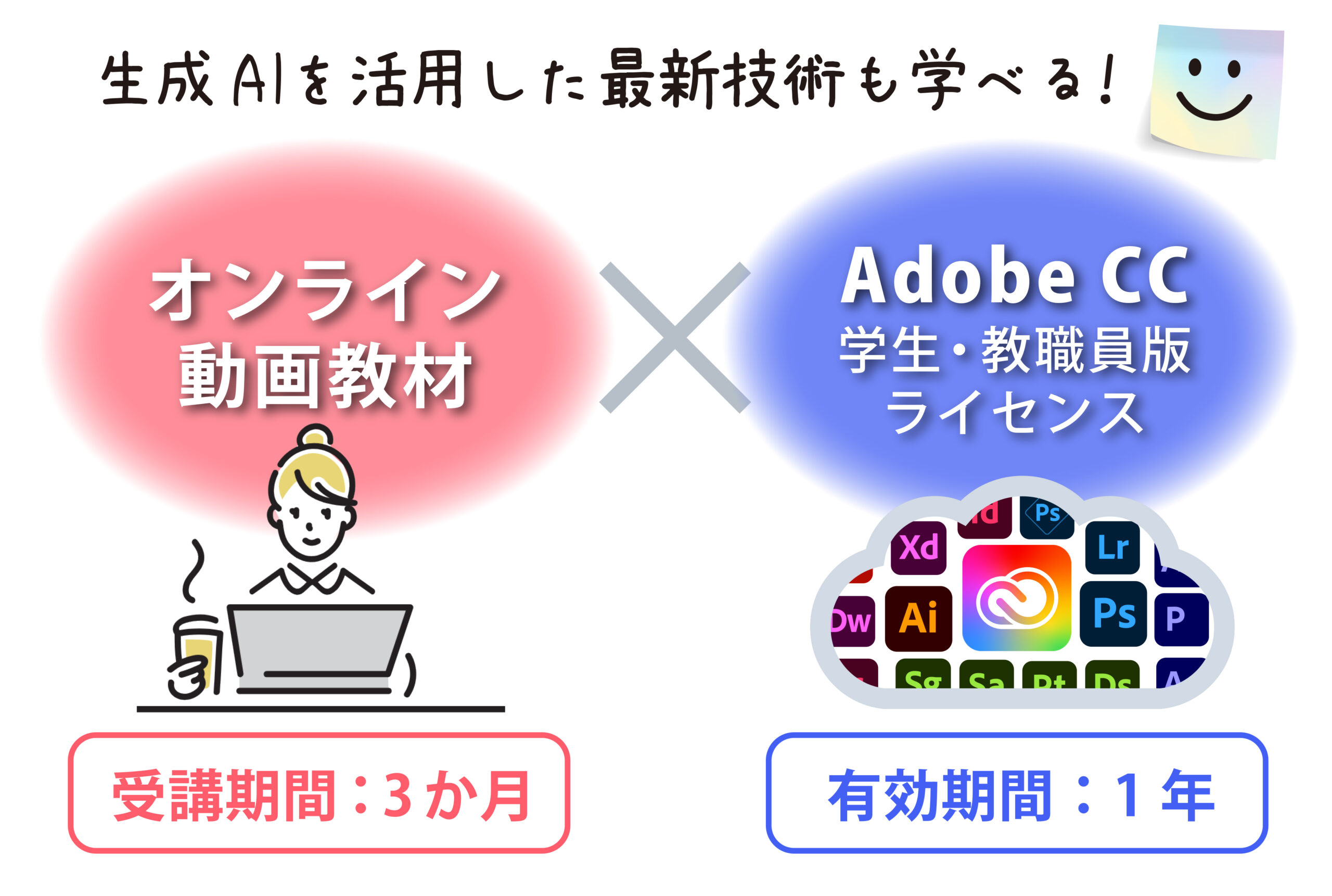
この「Adobeマスター講座」は、プロ必須のツールと、それを使いこなすための教材が最初からセットになっています。
- 1年分のAdobe CCライセンス(学生・教職員版):中身はプロが使う通常版と全く同じです。
- デジハリ独自のオンライン動画教材:アプリケーションの使い方の基礎が凝縮されています。
受講料や期間などのスペックをまとめると、以下の通りです。
| 受講料 | 68,800円(税込) |
| 講座の受講期間(好きな時間に動画視聴) | 3ヶ月 |
| Adobe CCライセンス期間(利用できる期間) | 1年 |
動画教材はオンライン形式なので、受講中の3か月間は好きな時間に何度でも見返すことができます。
子育てで忙しいママや社会人でも、自分のペースで反復練習ができる「今の時代に合った形」に進化しています 。
\デジハリ「Adobeマスター講座」公式サイトで詳細を見る/
他のスクールとどう違う?私がデジハリを推す理由
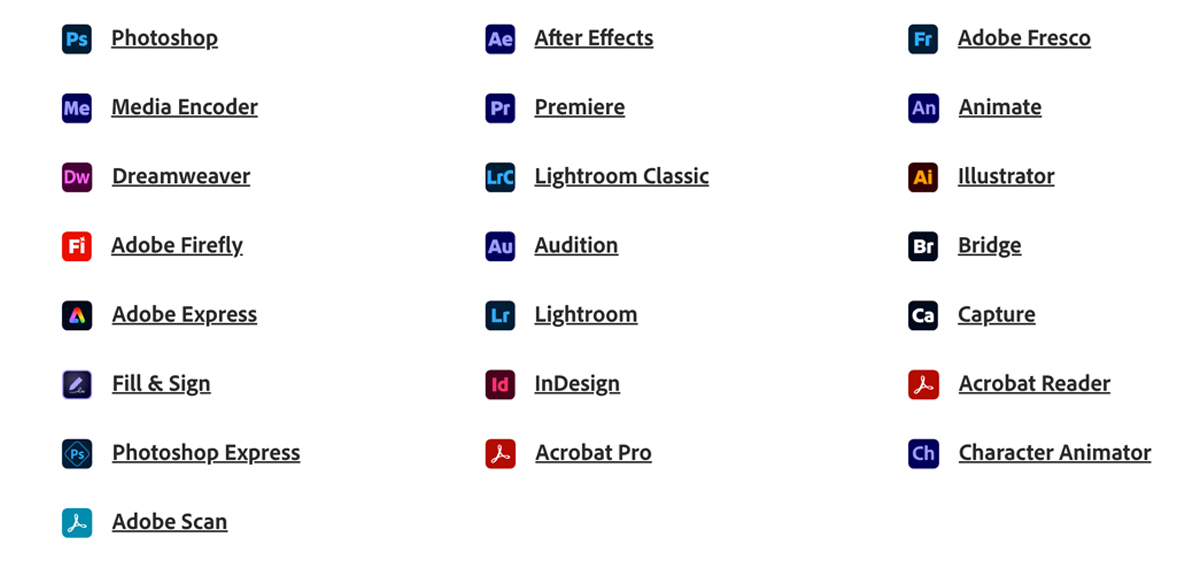
Adobe CCが付属していてその使い方が学べる講座として、「ヒューマンアカデミー」や「アドバン」も有名です。
これら3校はすべて、アドビ社から認定された「プラチナスクールパートナー」です。
「ソフトの使い方の基礎が学べる講座」の価格はどこも同じで、付属するAdobe CCライセンスの期限も同じく1年。
ただし付属のAdobe CCが、デジハリは「スタンダード」、その他2校は「Pro」版です。
「Pro」版は「スタンダード」版より『多機能』ですが、これは正直「スタンダード」版で十分です。(私もスタンダード版利用中)
ここまで私がデジハリをおすすめするのには理由があります。
忙しいママや社会人がデジハリを選ぶべき3つの決定打
①「今日からプロと同じ環境」が手に入るスピード
クレジットカード決済なら、申し込み完了後すぐにシリアルコードが届くので、その日のうちに学習とAdobe CCの利用を開始できます。
思い立ったその日にインストールまで完了できるスピード感は、挫折を防ぐ最大の防御策になります。
②老舗の「引き算」のカリキュラム
学ぶソフトは多ければ良いわけではありません。
これからプロを目指すなら、Webデザイナーとして本当に必要なことに絞り込み、一刻も早くアプトプット(実践)していくことが最も重要なのです。
老舗だからこそできる「情報の取捨選択」が、忙しいママや社会人を最短ルートで導いてくれます。
③「道具を買う」から「仕事へ繋がる」へのアップグレード
受講生限定の求人・案件紹介サービス「Job Style Search」が利用できる点は大きいです。
デザインに特化した案件や求人がチラッと見れるので、一度のぞいてみてください。
学習したその先の「仕事」をイメージできるのは、大きな安心材料になります。
【2026年最新】「本気の基礎」を固める5つのアプリ+生成AIカリキュラム
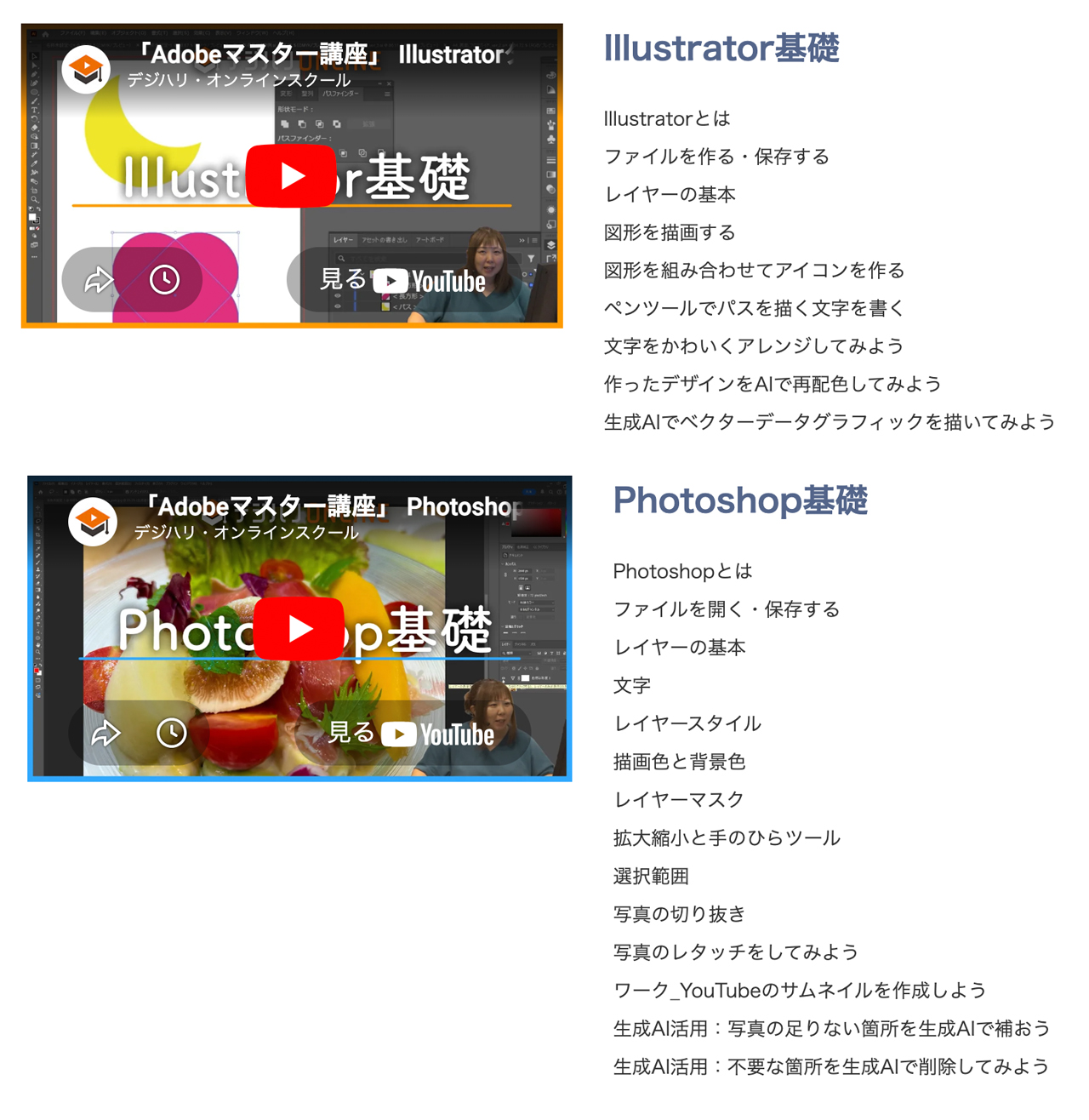
以下の5つのアプリケーションの基礎を学習できます。
- Illustrator(イラストレーター):グラフィックデザイン
- Photoshop(フォトショップ):画像制作
- Dreamweaver(ドリームウィーバー):Webデザイン・コーディング
- Premiere Pro(プレミアプロ):動画編集
- AfterEffects(アフターエフェクト):動画素材制作
(※以前含まれていたInDesignは提供終了しています)
受講期間中はこれらの動画教材を自由に選択して、好きな時間に何度でも視聴できます。
Webデザインを志す人は、イラレとフォトショがメインになりますが、
全て視聴して「どんなことができるアプリなのか」ということくらいは知っておいてくださいね。
私が実際に受講してみた感想は、後の章でご紹介します^^
時代に合わせた「AI活用」のカリキュラム
特筆すべきは、Illustrator、Photoshop、DreamweaverにAIを活用したコンテンツが含まれていることです。
今のデザイン現場において「AIをどう使いこなすか」は、ツールを使えることと同じくらい重要な「基礎」です。
面倒な作業をAIに任せ、クリエイティブな思考に集中するための最新スキルが用意されています。
カリキュラム詳細は、Adobeマスター講座 公式サイトからPDFがダウンロードできるので、受講前に一度確認してみてくださいね。
デジハリ「Adobeマスター講座」メリットとデメリット

5つのメリット
Adobeマスター講座のメリット
- 公式ライセンスと高品質な教材がセットで安心
- 3ヶ月の受講期間で、忙しくても自分のペースで学習できる
- 「本当に必要なこと」がワンパッケージ。独学より圧倒的に時短
- デザイン現場の「時短革命」を支える生成AIが学べる
- Webデザインに欠かせない「基礎知識」をぎゅっと凝縮
メリット1:公式ライセンスと高品質な教材がセットで安心
プロ仕様のAdobe CC 1年分と、20年以上の教育ノウハウが凝縮されたカリキュラムをセットで手にすることができる——
歴史あるスクールの安心感の中で、迷うことなく最短ルートのスタートが切れるのが最大の魅力です。
メリット2:3ヶ月の受講期間で、忙しくても自分のペースで学習できる
動画の視聴期間が3ヶ月あることで、家事や育児でまとまった時間が取りにくいママでも
すき間時間を活用して、納得がいくまで何度も反復練習をすることが可能です。
メリット3:「本当に必要なこと」がワンパッケージ。独学より圧倒的に時短
膨大な機能を持つAdobeソフトですが、初心者がどこから学ぶべきかをプロの視点で体系化された教材です。
YouTubeなどで断片的な情報を探す時間を、そのまま「手を動かす時間」に変えられるため、忙しい社会人や主婦に最適です。
メリット4:デザイン現場の「時短革命」を支える生成AIが学べる
最新のカリキュラムには、実際のデザインの現場でプロが「息を吸うように使う」AI機能の学習が網羅されています。
本当に必要なのは、皆さんが想像している「無」から画像を生成するようなAI技術ではなく「実作業を減らしてくれる機能」なんです。
かつての作業時間を大幅に短縮し、クリエイティブな思考に集中するための「プロのAI活用術」が身につきます。
メリット5:Webデザインに欠かせない「基礎知識」をぎゅっと凝縮
IllustratorやPhotoshopの他に、DreamweaverではWeb制作の土台となるコーディングの基礎知識もあわせて学べます。
情報過多な本とは違い、初心者がまず知っておくべき要点だけに絞って学べるため、効率よく全体像を把握できます。
5つのデメリット
Adobeマスター講座のデメリット
- 毎年更新が必要
- 「デザイン」が学べるわけではない
- 以前はあった「添削サービス」がない
- 学生証は発行されない
- 支払い完了後のキャンセルはできない
デメリット1:毎年更新が必要
ずっと68,800円で使うには、1年ごとの再受講が必要です。
デメリット2:「デザイン」が学べるわけではない
あくまでもアプリケーションソフトの基本的な使用方法です。
「デザインが学びたい」と思ってる方は、そもそも講座の趣旨が違うので、その点は注意してくださいね。
デメリット3:以前はあった「添削サービス」が無い
以前はあった「添削サービス」は現在は付属していません。
ですが受講期間は3か月もあるので、何度も見返しながら実際に手を動かして自主的に作品を作ってみるといいと思います。
オリジナルの作品を作ってみると学習が楽しくなってくるはずですから、そのモチベが到来したらしめたもの、スキルはどんどん身について行きます。
現場に出てから最も役立つのは、結局はそういった「自走力」なのです。
デメリット4:学生証は発行されない
この講座を受講しても学生証の発行はありません。
デメリット5:支払い完了後のキャンセルはできない
支払い後すぐにAdobe CCのシリアル番号が発行され、キャンセル・返金はできないので、お気をつけくださいね。
18年のプロが受講して感じた「ガッツリ」レビュー
私が実際に受講してみて感じたことを忖度なしに書いてみました。
ちょっと盛りだくさんですけど(笑)、迷ってる方はぜひ参考にしてみてください。
パソコン操作に慣れてない人にも分かりやすい
パソコンに慣れていない人にとっては「ファイルを開く」ことすら分かりませんよね。
イラレ・フォトショ講座はそんな方でも分かりやすいように、初歩の初歩からていねいに解説があります。
もしWebデザインスクールを検討中なら事前にこちらを受講して、
「どんな操作をして、どんなことができるのか」だけでも先にを知っておくのがおすすめです。
一つの動画が10分前後なので忙しくても1個くらいは見る気になれる
一つひとつの動画は長くて十数分、「1動画につき1機能」と小分けになっているので、頭に入りやすいです。
「今日は忙しいから無理…」という日でも一個くらいは見る気になれます。
(倍速機能を使えばもっと時短に)
動画なので、本を読みながら進めるよりも楽ちんです。
プロを目指すために「最低限知らなければいけない」内容も解説(Photoshop、Illustrator)
プロのWebデザイナーになるにはアプリケーションを使いこなすことだけでなく、
作ったデータを分かりやすく整理して管理するスキルが必須です。
「そんなの簡単」と思うかもしれませんが、意外とできない人多いんですよ。 (声大)
そのためイラレ、フォトショの講義では、データの保存について毎回丁寧に教えてくれています。
これ、私がまだ新人の頃、最初のデザイン事務所で先輩デザイナーに教わったことと全く同じなんです。
こういう「リアルを分かってる」ところが、さすが老舗のデジハリだな…と思いました^^
「HTMLとは?CSSとは?」から学べる(Dreamweaver)
初心者が難しいところって、そのアプリケーションの「概念」を理解することだと思うんです。
例えばイラレの場合は、紙や鉛筆、ハサミ、ペンなどという「実物」に置き換えられるので、まだ分かりやすい。
ですがHTMLやCSSとなると「実態」がないので理解に苦しみますよね。
Dreamweaver実習では、そんなHTMLやCSSの仕組みを基礎から知ることができます。
コーディングをする予定がなくても、Webデザイナーなら「知識」は絶対に必要なので、ぜひ視聴してみてほしいです。
映像スキルの掛け合わせ( Premiere Pro、After Effects)
映像アプリケーションも多機能なので、講座ではほんのさわりの部分ではあります。
そうはいっても初心者にとってはそれでもお腹いっぱいなくらいですよ。
実は私もこの講座で基礎を学習し、あとは独学で、最近Premiere Proを使うようになりました。
今は映像制作のニーズもめちゃめちゃ増えているので、Webデザインだけ、映像だけ、というよりも、
掛け合わせたスキルを持っている方が強いです。
現状はWebデザイナーになりたいと思っていたとしても、
映像制作のアウトラインを最初の段階で知っておくことは、後々必ずあなたを助けてくれるはずです。
レビューまとめ
どれも本当に基礎的な学習ですが、プロでも全部の機能なんて使いません。
初心者が難しい「必要な機能のチョイス」をプロの視点で既にしてくれている点が、この講座の使い勝手の良さなのです。
\最新のAI機能と「本気の基礎」を同時に学び始める/
デジハリ「Adobeマスター講座」申込から Adobe CC購入まで具体的な手順
「Adobeマスター講座」に申し込み
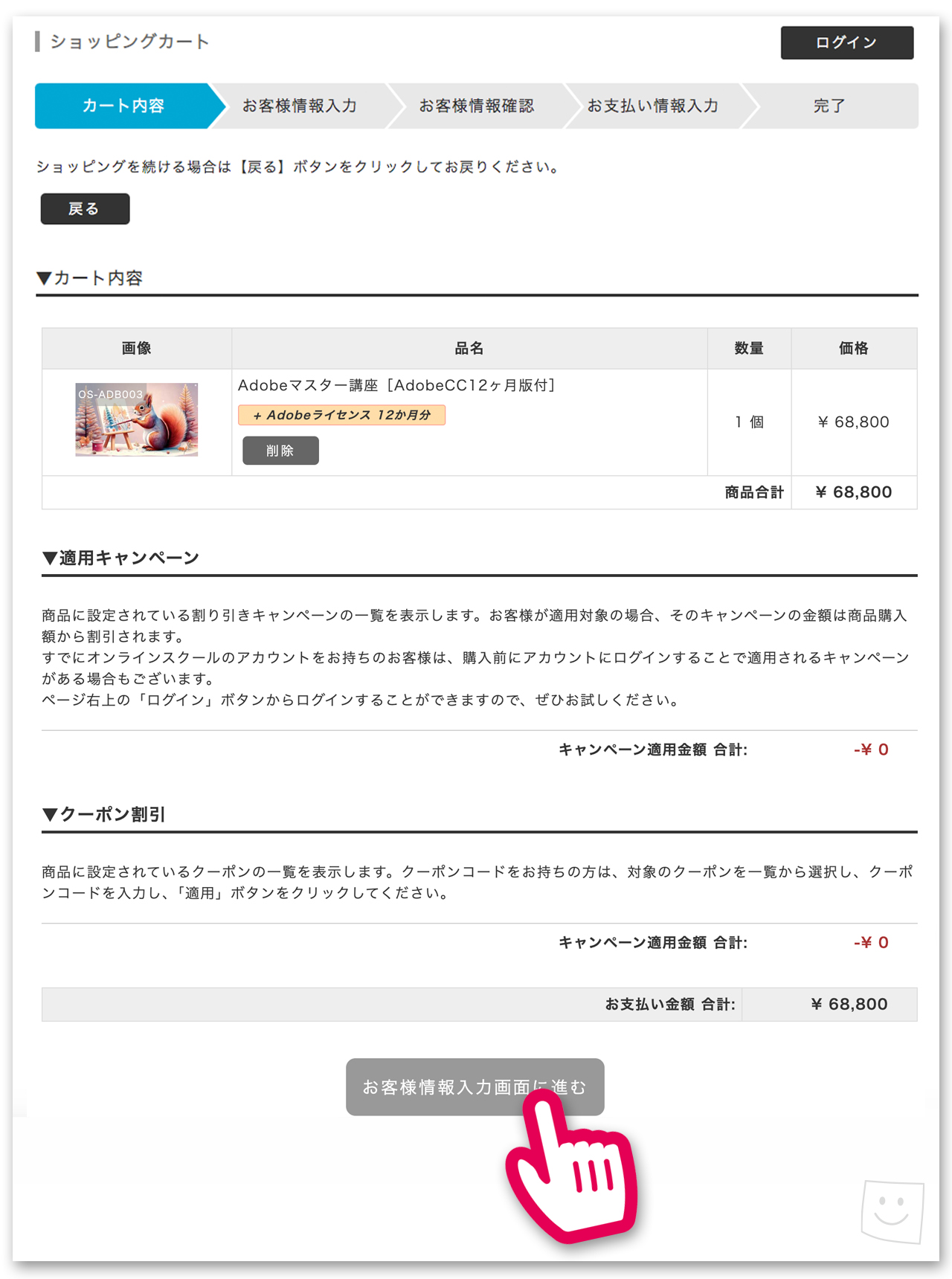
「Adobeマスター講座にお申し込み」→「キャンセル不可」OKをクリック
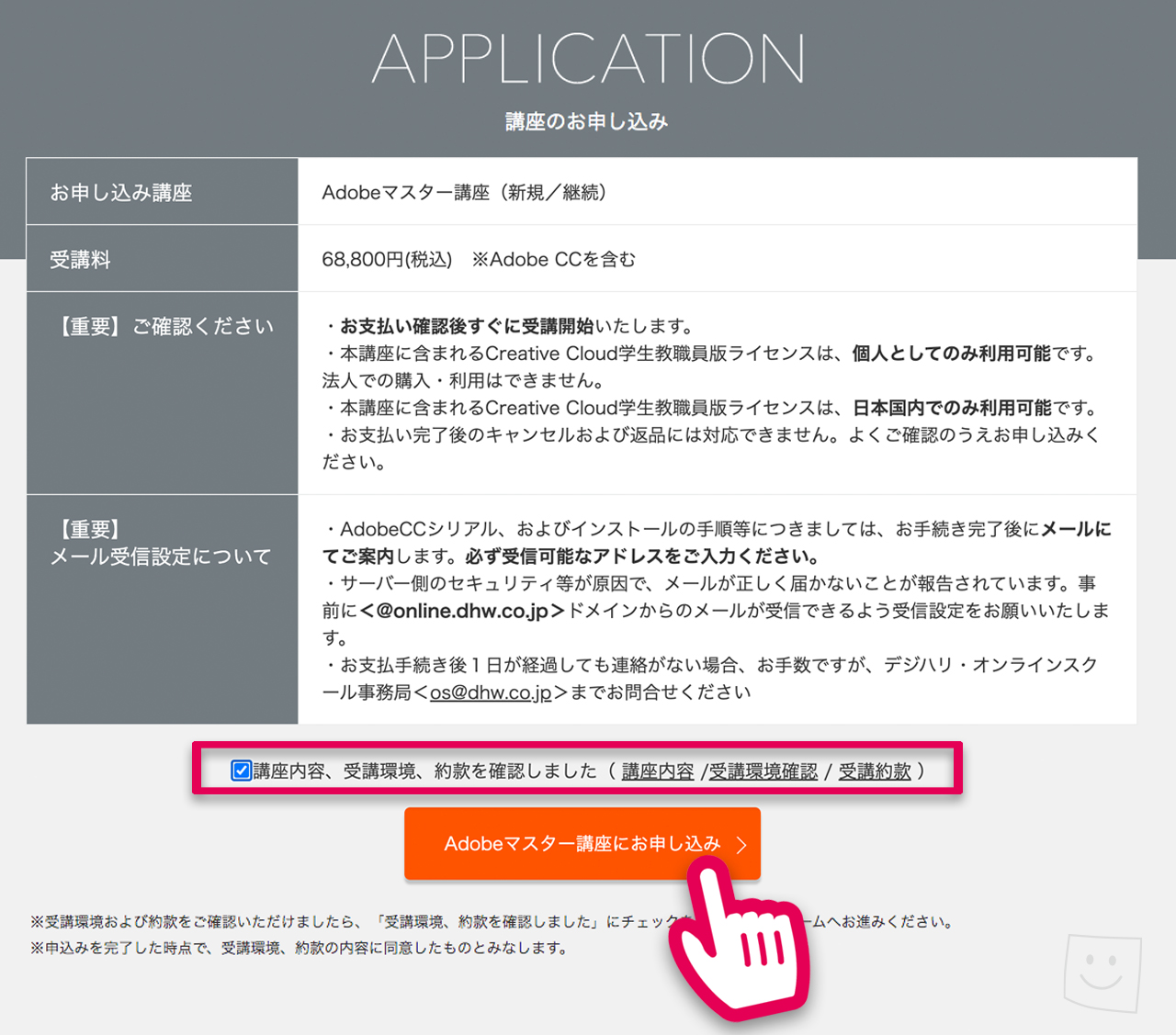
「お客様入力画面に進む」をクリック
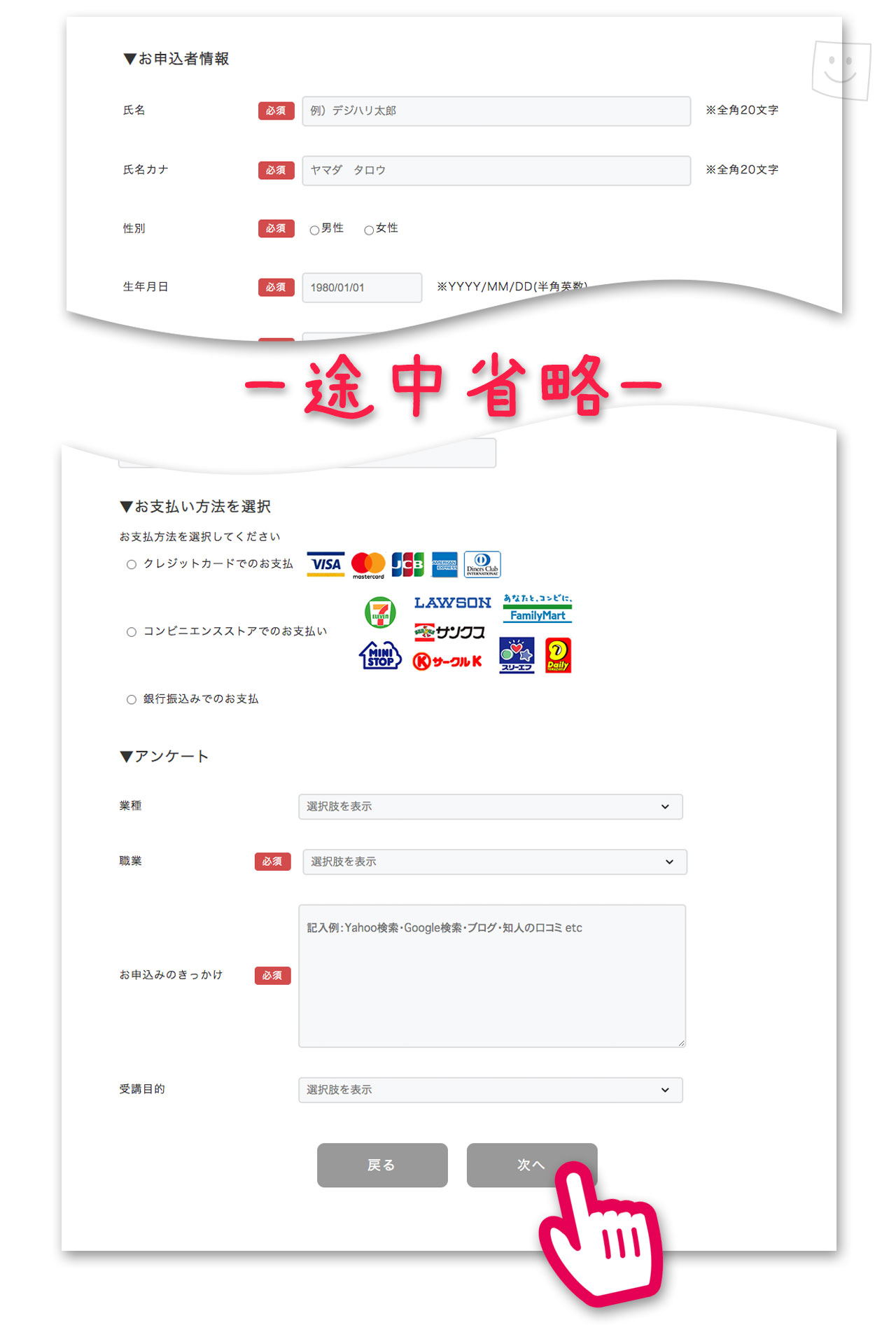
受講者情報入力、お支払い方法を選択→申し込み完了
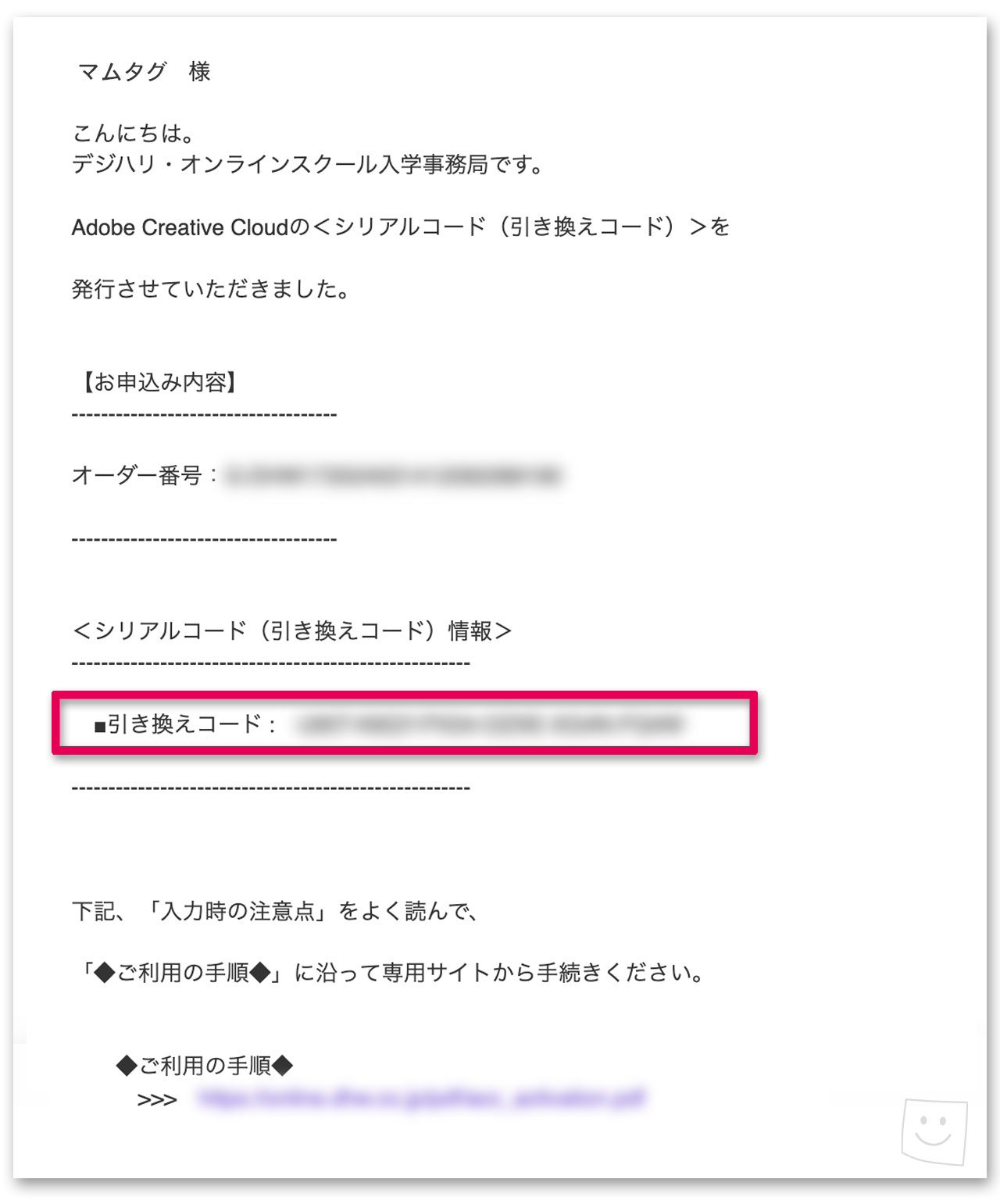
申し込み完了後、メールで「引き換えコード(シリアルコード)」が送られてくる
「Adobeマスター講座」の申し込みが完了すると2通メールが届きます。
- Adobe CCの「引き換えコード(シリアルコード)」記載のメール
- 受講のためのID記載のメール
指定のURL(Adobe側)にデジハリから送られてきた「引き換えコード(シリアルコード)」を入力するとすぐにAdobe CCを使用開始できますが、
シリアルコードのメール受信の時間が決済方法によって異なります。
シリアルコードのメール受信時間
- クレジットカード決済:問題なければ手続き完了後すぐ
- コンビニ決済:支払い後約3時間
- 銀行振込:営業時間内なら約30分、営業時間外は翌朝9時以降
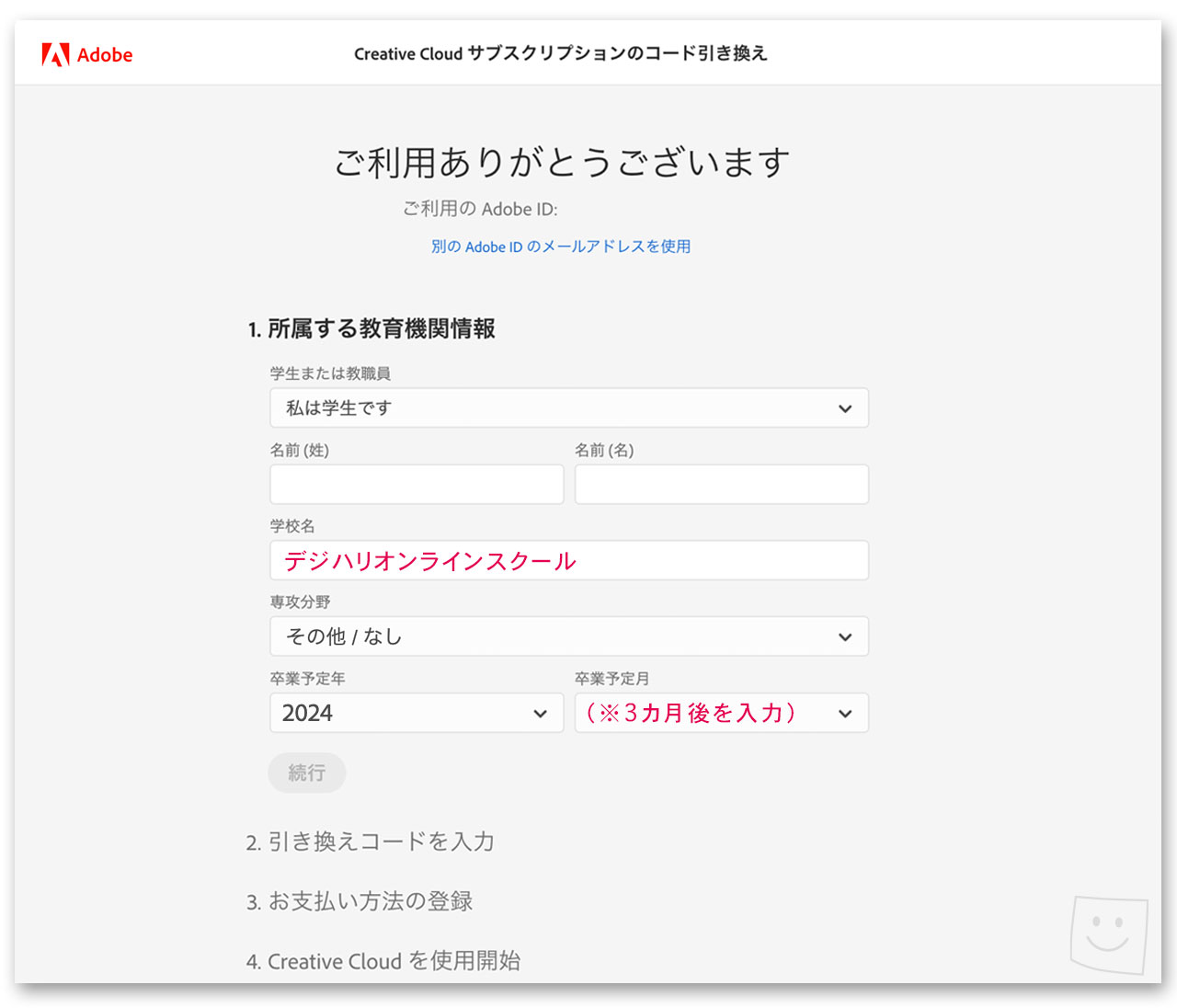
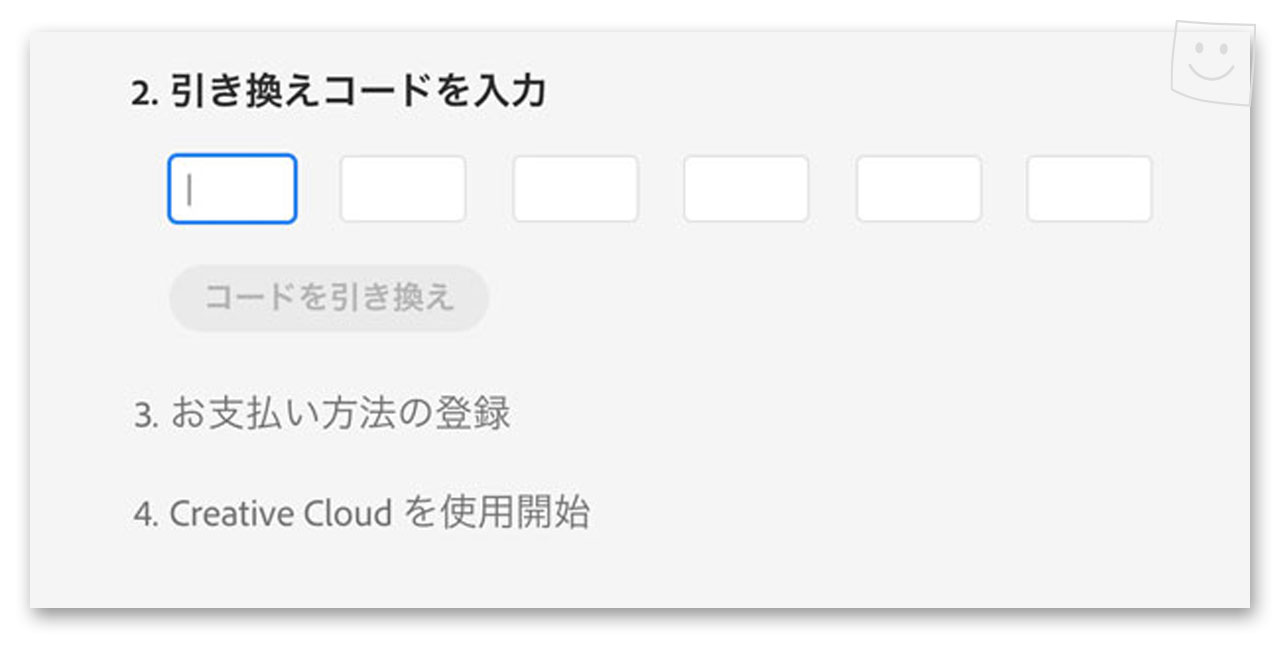
Adobe側に必要事項と「引き換えコード(シリアルコード)」を入力→Adobe CCが利用可能!
指定のURL(Adobeサイト)に飛んで必要事項と引き換えコードを入力すればすぐにAdobe CCが使用開始できます。
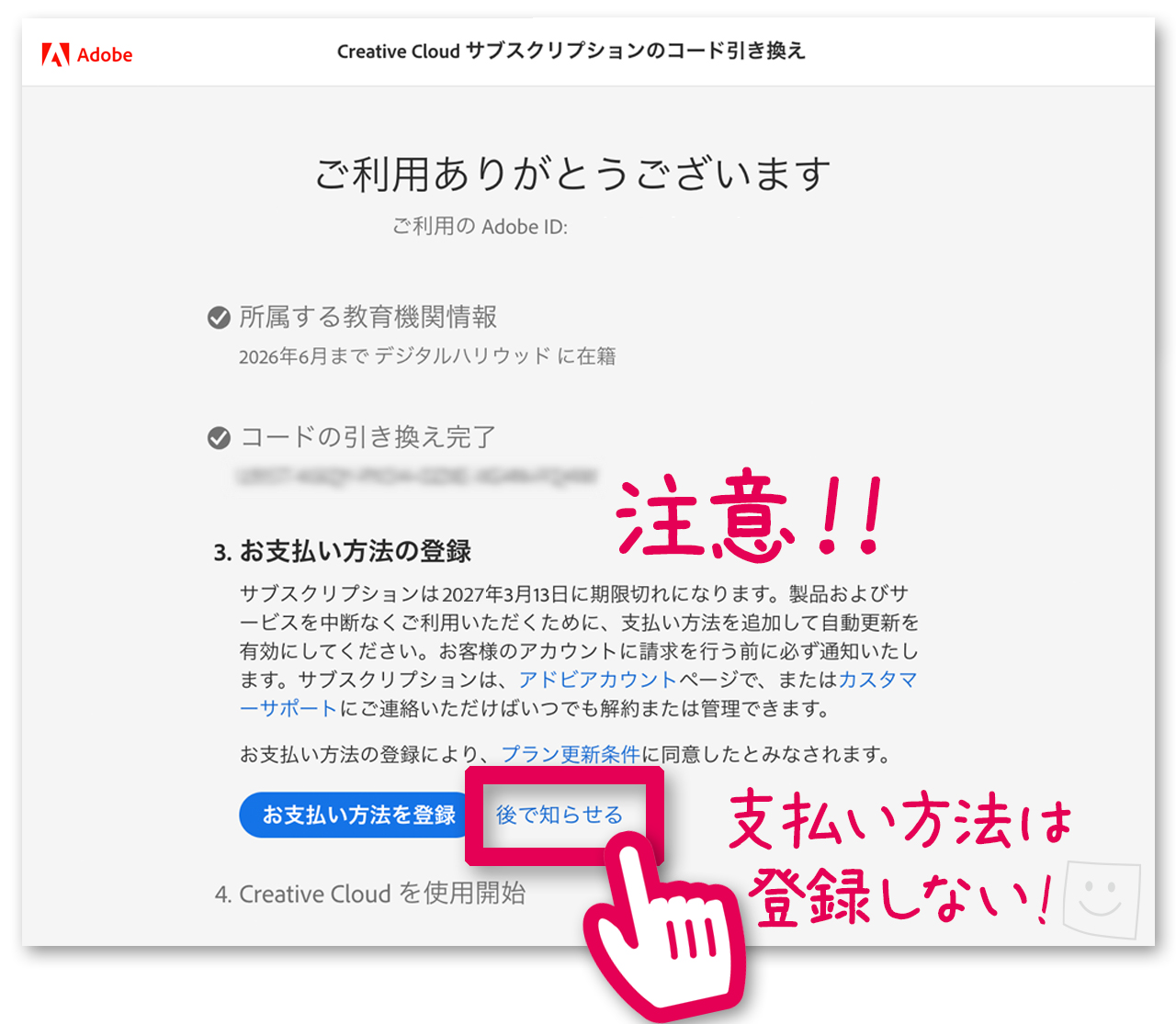
ここで注意点
支払い方法は登録しない!
支払い方法を登録とは、クレジットカードの登録になります。
これを登録するとライセンスが終了する一年後に自動更新されます。
一年後の自動更新は、デジハリが行うわけではなくAdobeが行うので、今度は「Adobeから買う」という形に切り替わります。
再度デジハリの「Adobeマスター講座」を購入することも可能なので、
まだ仕事が軌道にのっていない可能性も考えて「登録しない」でおいて、その時が来たらあらためて「更新するかどうかを決める」方が無難です。
万が一「支払い方法の登録」をしてしまった場合でも大丈夫です。
更新予告のリマインドメールがAdobeから必ず届くので、そのタイミングであらためて確認するようにしましょう。
「Adobeマスター講座」を再度購入する方法は、最初の購入方法と全く同じ手順です。
3か月の受講期間を無駄なく「活かしきる」には?

最後に、この3か月という貴重な時間を、ただ「動画を眺めるだけ」で終わらせないために、18年選手の私からのアドバイスです。
「インプット」より「アウトプット」に時間を使おう!
動画を見て「わかったつもり」になるのが一番もったいないです。
動画を一時停止しながら、すぐに自分でも試してみましょう。
繰り返しになりますが、基礎を一通りさらったら、何でも良いので「自分だけの作品」を作ってみてください。
子供のアルバムの表紙、SNSのヘッダー、何でもOKです。
オリジナルの作品を作り始めると、デザインは一気に楽しくなります!
さらにAI機能も使いこなして時短を叶え、浮いた時間で「どうすればもっと素敵なデザインになるか」を考える。
そんなプロへの第一歩を、この3か月で踏み出してくださいね^^
\最短ルートでWebデザイナーへの一歩を踏み出す/